
dimarts, 30 d’abril del 2013

dijous, 25 d’abril del 2013
[MSI] P4: Punts de Restauració
1. Després de restaurar el DIA ZERO, el teu equip ha mantingut la carpeta i el fitxer o han desaparegut?
Si, si s'ha mantingut la carpeta i el fitxer.

2. I els jocs, hi són? Posa la captura de pantalla que ho demostri.
No, no hi són els jocs després de la restauració.

3. Explica en què consisteix un punt de restauració i quins passos has seguit per fer-lo. Posa captures de pantalla.
Restaurar Sistema és una eina implementada en Windows que permet retornar l'ordinador a un estat anterior.
Recopila els arxius per treure i l'estat que estava el sistema i després es veu un carregador que va tornant l'equip el seu estat anterior. després reinicia el sistema.


4. Fes un punt de restauració anomenat "Escriptori". Després, canvia el fons d'escriptori i torna enrere per veure què passa. Es posa el nou o el d'abans?
Es queda posat el nou, per que la restauració no ha afectat les dades del usuari.
5. Tria l'opció correcta en la següent frase:
- Després d'un punt de restauració, els canvis en els programes de Windows (SÍ) es veuen afectats. Així mateix, els fitxers d'usuari (NO) es veuen afectats.
Si, si s'ha mantingut la carpeta i el fitxer.

2. I els jocs, hi són? Posa la captura de pantalla que ho demostri.
No, no hi són els jocs després de la restauració.

3. Explica en què consisteix un punt de restauració i quins passos has seguit per fer-lo. Posa captures de pantalla.
Restaurar Sistema és una eina implementada en Windows que permet retornar l'ordinador a un estat anterior.
Recopila els arxius per treure i l'estat que estava el sistema i després es veu un carregador que va tornant l'equip el seu estat anterior. després reinicia el sistema.


4. Fes un punt de restauració anomenat "Escriptori". Després, canvia el fons d'escriptori i torna enrere per veure què passa. Es posa el nou o el d'abans?
Es queda posat el nou, per que la restauració no ha afectat les dades del usuari.
5. Tria l'opció correcta en la següent frase:
- Després d'un punt de restauració, els canvis en els programes de Windows (SÍ) es veuen afectats. Així mateix, els fitxers d'usuari (NO) es veuen afectats.
dimecres, 24 d’abril del 2013
MSI_P3_Redimensió_de_particions_danny

3. Redimensiona la partició de Windows i redueix-la en 5 GB menys. Fes una captura de pantalla.

4. Crea una partició de 3 GB i formata-la en NTFS. Fes una captura de pantalla.

5. Uneix la partició de Windows XP amb la partició de 3 GB creada abans. Fes una captura de pantalla.

dimarts, 23 d’abril del 2013


dimecres, 17 d’octubre del 2012
[TIC] A2: Consola de Windows
[TIC] A2: Consola de Windows
1. Executa el comandament ipconfig. Encercla la teva adreça IP. Captura la pantalla i posa-la al teu bloc.

2. Executa el comandament ping i comprova que el teu company té la seva màquina connectada. Captura l'execució i penja-la al teu bloc.

dimecres, 3 d’octubre del 2012
[TIC]A3: Generació dels ordinadors
ACTIVITAT:
1. Cerca a Internet dues fotografies de cada generació d'ordinadors i posa'ls el número de generació a què pertanyen al peu de la imatge.
Relès. 1a Generació.


Vàlvules.


Tubs de buits.


Transistor. 2a Generació.


Circuits integrats. 3a Generació.


Xips.


Microxips. 4a Generació.

.jpg)
Microprocessadors.

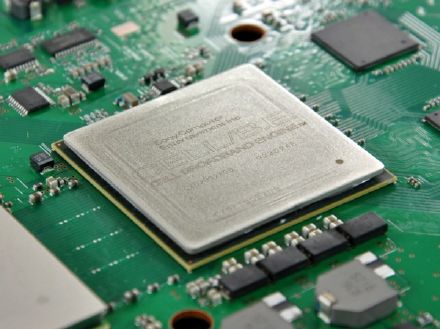
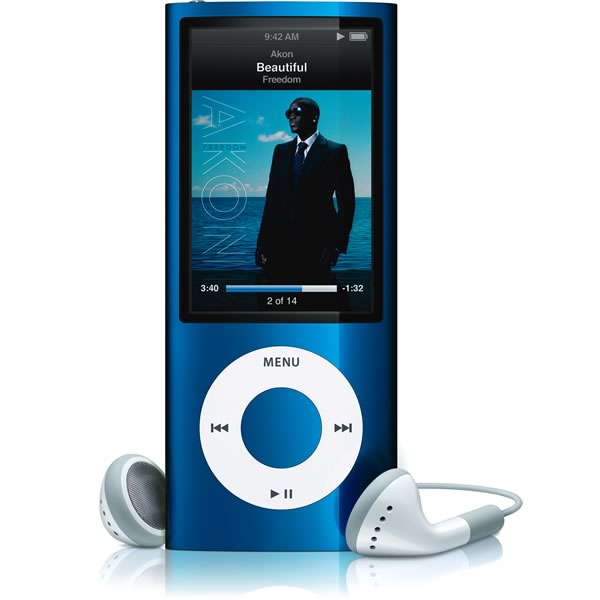
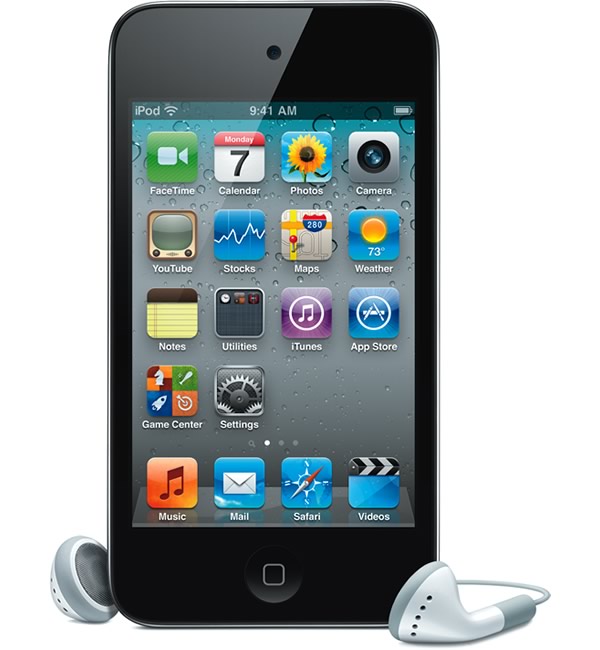
Microprocessadors avançats.5a Generació.


Nuclis.
dilluns, 1 d’octubre del 2012
[MSI] A5: Chrome Remote Desktop.
[MSI] A5: Chrome Remote Desktop.
ACTIVITAT.
1. Fes un al teu bloc un petit manual amb captures de pantalla on expliquis PAS A PAS com fer servir aquesta extensió al Chrome.
1-Descargar Google Chrome.

2-Quan esteu dins del google chrome posa " Google Chrome remote desktop" en la bùsqueda, fes click en el link que vas a veure ara i està senyalat amb una fletxa.

3-Quan ya hagis posat en aquest link surt la pantalla que ara posaré, i hi ha que fer click en la fletxa seguent.

4-Quan hagis fet click en inicia aplicació surt l'imatge que vaig a posar ara, on surt comparteix es per a que altre usuari pugui manipular el teu ordinador, i on surt accedeix es per a que tu puguis acceder a l'ordinador de altre usuari.

5-Et demanará el codi del altre usuari, i tens que posar-ho pero poder acceder al seu ordinador.

Subscriure's a:
Missatges (Atom)